
Jak přidat chybějící půst?
Zadej dokončený půst přímo s původními daty začátku a konce.
Dokončený půst můžeš přidat z časovače nebo na obrazovce dat. Ani jeden postup nevyžaduje Pro.
Rychlý postup, když se nepostíš
- Na hlavním časovači klepni na Zahájit půst.
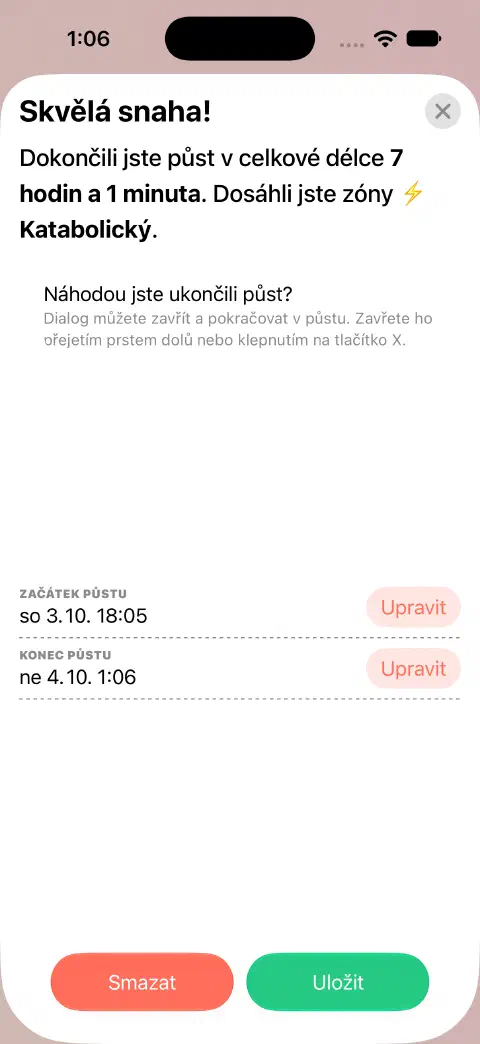
- Klepnutím na Ukončit půst otevři obrazovku ukončení.
- Pomocí Upravit vedle Začátek půstu a Konec půstu nastav původní data a časy chybějícího půstu. Ulož každý editor času.
- Zkontroluj obě data a klepnutím na Uložit dokončený záznam ulož.
Tento postup funguje jen tehdy, když žádný půst neběží. Pokud už sleduješ jiný půst, přidej chybějící záznam na obrazovce dat.
Přidání na obrazovce dat
- Z časovače půstu otevři Statistiky.
- Klepnutím na tlačítko zásobníku vlevo nahoře otevři Data. Pokud obrazovka zobrazuje hmotnost, vyber Půst.
- Vlevo nahoře klepni na +.
- Klepni na Upravit vedle Začátek půstu a nastav původní datum a čas. Klepni mimo otevřený výběr data nebo času a pak v editoru času na Uložit.
- Totéž zopakuj pro Konec půstu. Zkontroluj obě data, zejména pokud půst přesahuje půlnoc.
- Na obrazovce půstu klepni na Uložit. Najdi nový záznam na časové ose a ověř jeho délku.
Pokud půst, který chceš zaznamenat, stále probíhá, oprav čas začátku aktivního časovače místo přidání dokončeného záznamu.
Pokud uložení není dostupné
Ověř, že konec je později než začátek a obě data jsou správná. Upozornění na překryv znamená, že jiný záznam pokrývá část stejného času. Viz pomoc s překryvy.
Pokud záznam už existuje, uprav ho místo přidání další kopie.
Potřebuješ ještě pomoc? Napiš mi.